Kapitola 1
Co doplněk dělá
Doplněk Objednávky dodavatelům běží přímo v administraci Shoptetu. Ukáže, co chybí na skladě, připraví objednávky u dodavatelů, pohlídá jejich doručení a pomůže zboží naskladnit.
Celá práce se točí v jednom kolečku:
- Zjistíš, co chybí - zboží v mínusu a objednávky zákazníků, které čekají na zboží.
- Vytvoříš objednávku u dodavatele - doplněk ji sám rozdělí podle dodavatelů.
- Odešleš ji e-mailem, nebo ji jen označíš jako objednanou, když objednáváš přes portál či telefonem.
- Sleduješ ji - kdy dorazí, jestli je zaplacená a jestli faktura sedí s objednávkou.
- Přijmeš zboží - naskenuješ ho čtečkou a doplněk ho naskladní do Shoptetu.
Dobré vědět
Kapitola 2
První spuštění
Jednou na každém počítači a v každém prohlížeči, kde chceš s doplňkem pracovat. Zabere to asi pět minut.
Instalace a připojení
- Otevři v prohlížeči Chrome (nebo Edge) stránku doplňku v Internetovém obchodě Chrome a klikni na Přidat do Chromu.
- Po instalaci se sama otevře stránka nastavení doplňku. Kdybys ji zavřela, otevřeš ji kliknutím na ikonu doplňku vpravo nahoře v liště prohlížeče (případně přes ikonu puzzle).
- Do pole Přístupový token vlož token, který ti pošlu, a klikni na Uložit. Tlačítkem Ověřit připojení si můžeš zkontrolovat, že je vše v pořádku.
- V části E-shopy na tomto tokenu zaškrtni svůj e-shop a klikni na Povolit vybrané a zapnout. Prohlížeč se zeptá na povolení přístupu k administraci - potvrď ho.
- Obnov otevřenou administraci Shoptetu (klávesa F5).
Token je jako heslo
Kde doplněk najdeš
V administraci Shoptetu v levém menu Objednávky přibyla položka U dodavatelů. Po kliknutí se otevře panel doplňku se záložkami nahoře. Ze záložek se dá kdykoli přepínat, panel zavřeš tlačítkem Zavřít vpravo nahoře.
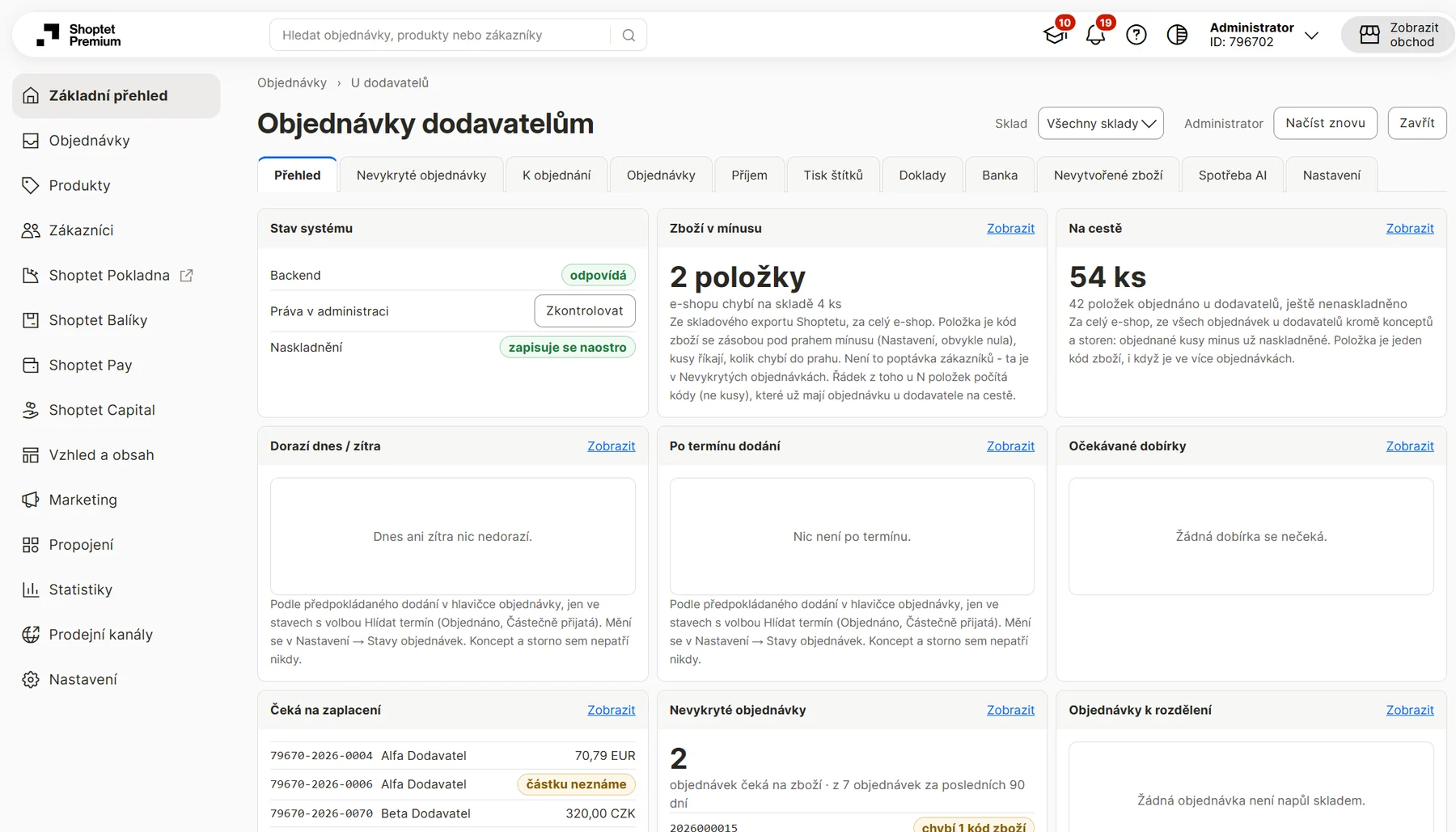
- Sklad - když má e-shop víc skladů, přepínačem zvolíš, za který sklad chceš čísla vidět. Výchozí je Všechny sklady.
- Načíst znovu - načte data ze Shoptetu znovu. Použij ho, když jsi mezitím něco změnila v administraci.
Kapitola 3
Nastavení na začátku
Nastavení se dělá jednou a platí pro celý e-shop, pro všechny, kdo s doplňkem pracují. Najdeš ho na poslední záložce Nastavení.
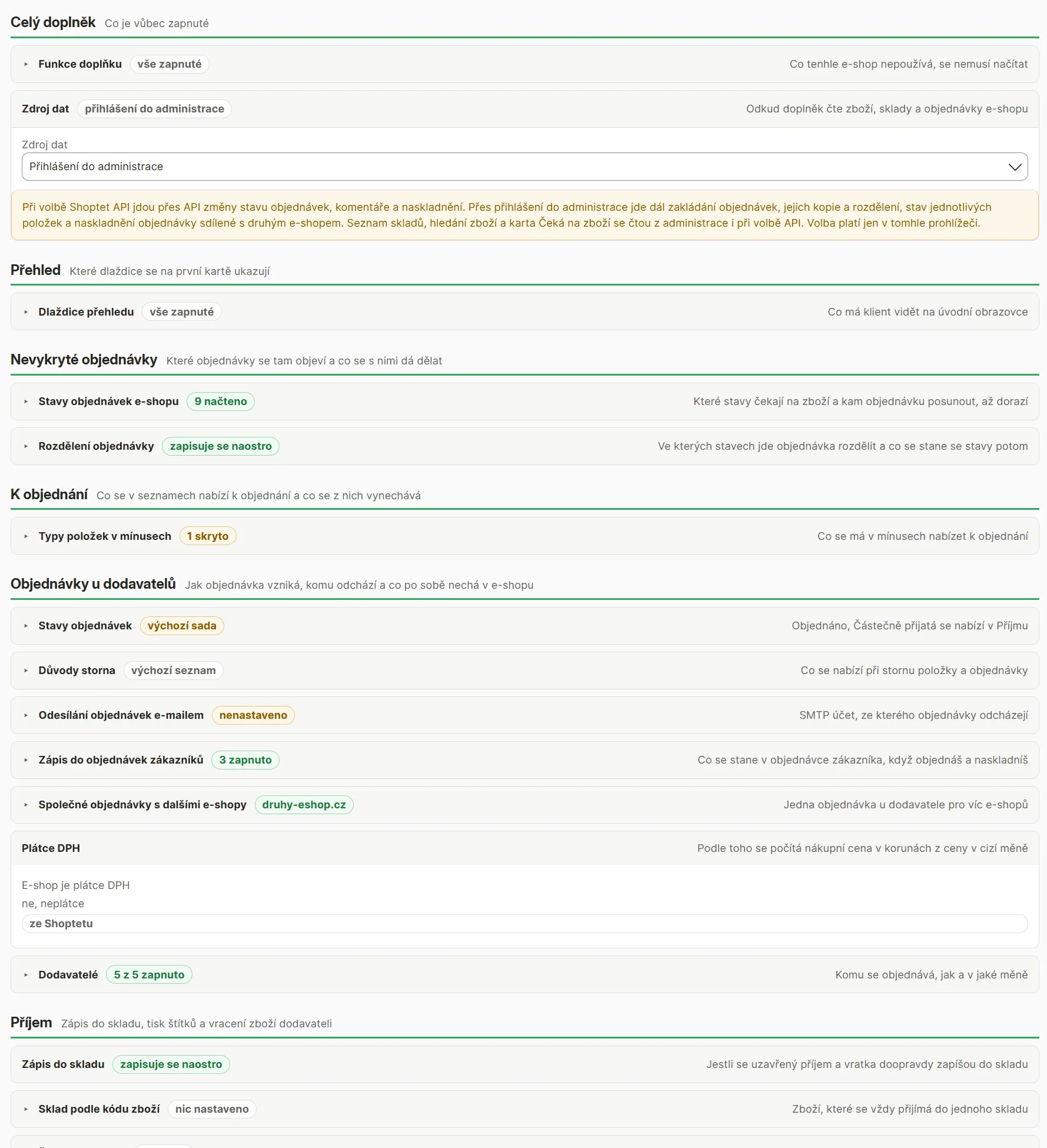
Dodavatelé
Nejdůležitější část nastavení. Dodavatele doplněk bere ze Shoptetu (dodavatel vyplněný u produktu), tady jen doplníš, jak se u nich objednává.
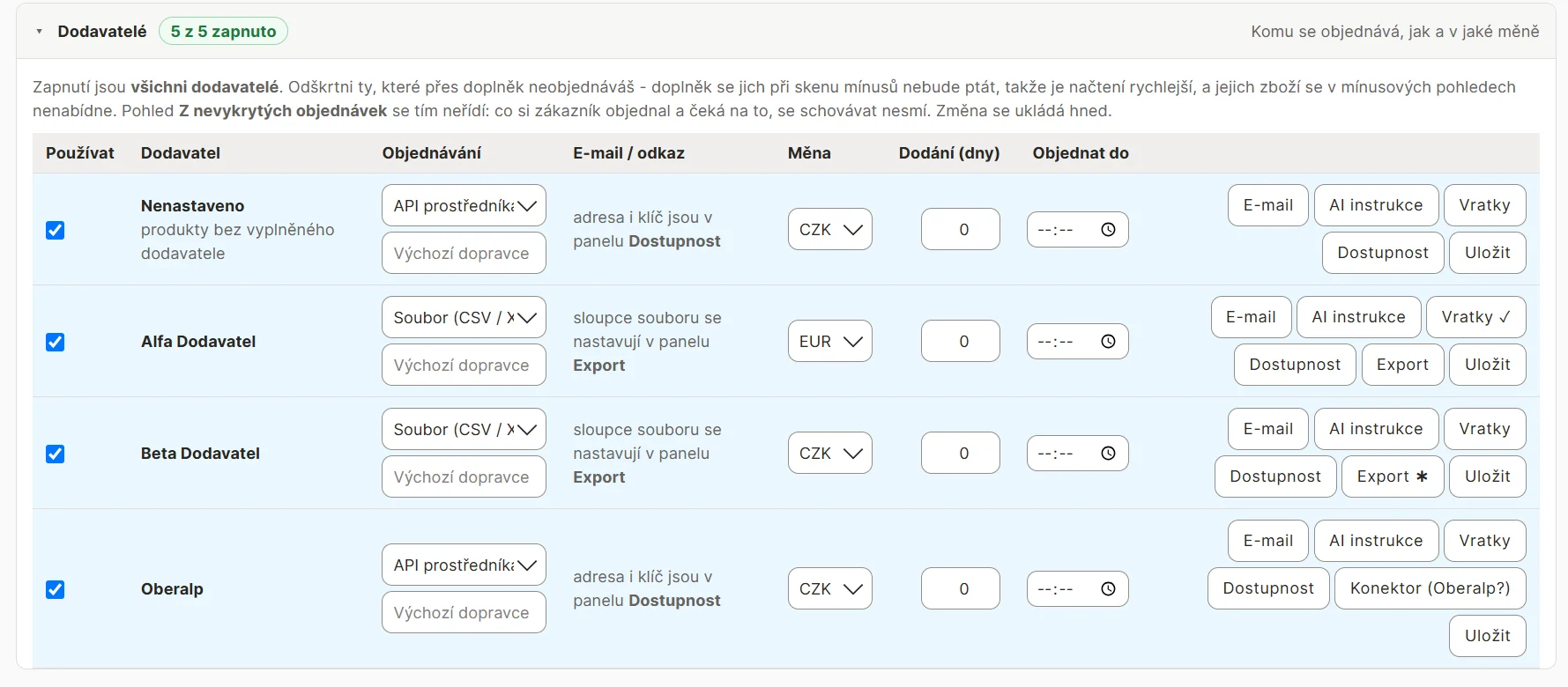
- V Nastavení rozbal řádek Dodavatelé.
- U každého dodavatele vyber Objednávání: E-mailem, B2B portál, XML feed, Telefonicky, API prostředníka nebo Soubor (CSV / XML).
- U dodavatele, kterému se objednává e-mailem, vyplň jeho e-mail (víc adres odděl čárkou). Tlačítkem E-mail si upravíš text, který mu odejde.
- Vyber měnu, ve které u dodavatele nakupuješ, a případně počet dní na dodání.
- Klikni u dodavatele na Uložit.
Tip
Odesílání objednávek e-mailem
Aby doplněk uměl poslat objednávku dodavateli e-mailem, potřebuje e-mailový účet, ze kterého bude posílat. Nastavuje se v řádku Odesílání objednávek e-mailem. Když si nevíš rady, nastavím ho s tebou.
Co dalšího v nastavení je
- Stavy objednávek e-shopu - které stavy zákaznických objednávek znamenají čekám na zboží a kam se objednávka posune, když zboží dorazí.
- Zápis do objednávek zákazníků - co doplněk zapíše do zákaznické objednávky, když zboží objednáš a naskladníš.
- Štítky a cenovky - jak vypadá štítek s kódem a cenovka.
- Účty a měny - z jakého bankovního účtu se platí dodavatelům.
Podrobný popis každé volby je v nápovědě k nastavení. Většinu z toho nastavím při zavedení doplňku já a měnit to nemusíš.
Kapitola 4
Každý den začni Přehledem
První záložka Přehled ukáže na jedné obrazovce, co dnes potřebuje pozornost. Každá dlaždice má odkaz Zobrazit, který tě vezme rovnou na místo, kde se to řeší.
- Stav systému - zelené odpovídá znamená, že doplněk funguje. Když tu svítí chyba, podívej se do kapitoly Když něco nejde.
- Zboží v mínusu - kolik produktů je na skladě pod nulou.
- Na cestě - kolik kusů je objednaných u dodavatelů a ještě nedorazilo.
- Dorazí dnes / zítra a Po termínu dodání - objednávky podle předpokládaného data dodání. Po termínu jsou ty, u kterých je čas dávno pryč, a stojí za to dodavateli zavolat.
- Čeká na zaplacení - objednávky u dodavatelů, které ještě nejsou zaplacené.
- Nevykryté objednávky - kolik zákaznických objednávek čeká na zboží.
- Objednávky k rozdělení - zákaznické objednávky, kde je část zboží skladem a část chybí. Skladem část můžeš poslat hned a zbytek později.
Tip
Kapitola 5
Co je potřeba objednat
Na to jsou dvě záložky. Nevykryté objednávky ukazují zákazníky, kteří čekají. K objednání je místo, kde z chybějícího zboží vytvoříš objednávku u dodavatele.
Nevykryté objednávky: kdo na co čeká
Každá karta je jedna zákaznická objednávka. Barevné štítky říkají, jak dlouho zákazník čeká, jestli je zboží už objednané u dodavatele a jestli je zaplacené. V tabulce pod tím je vidět, kolik kusů chybí a v které objednávce u dodavatele už je.
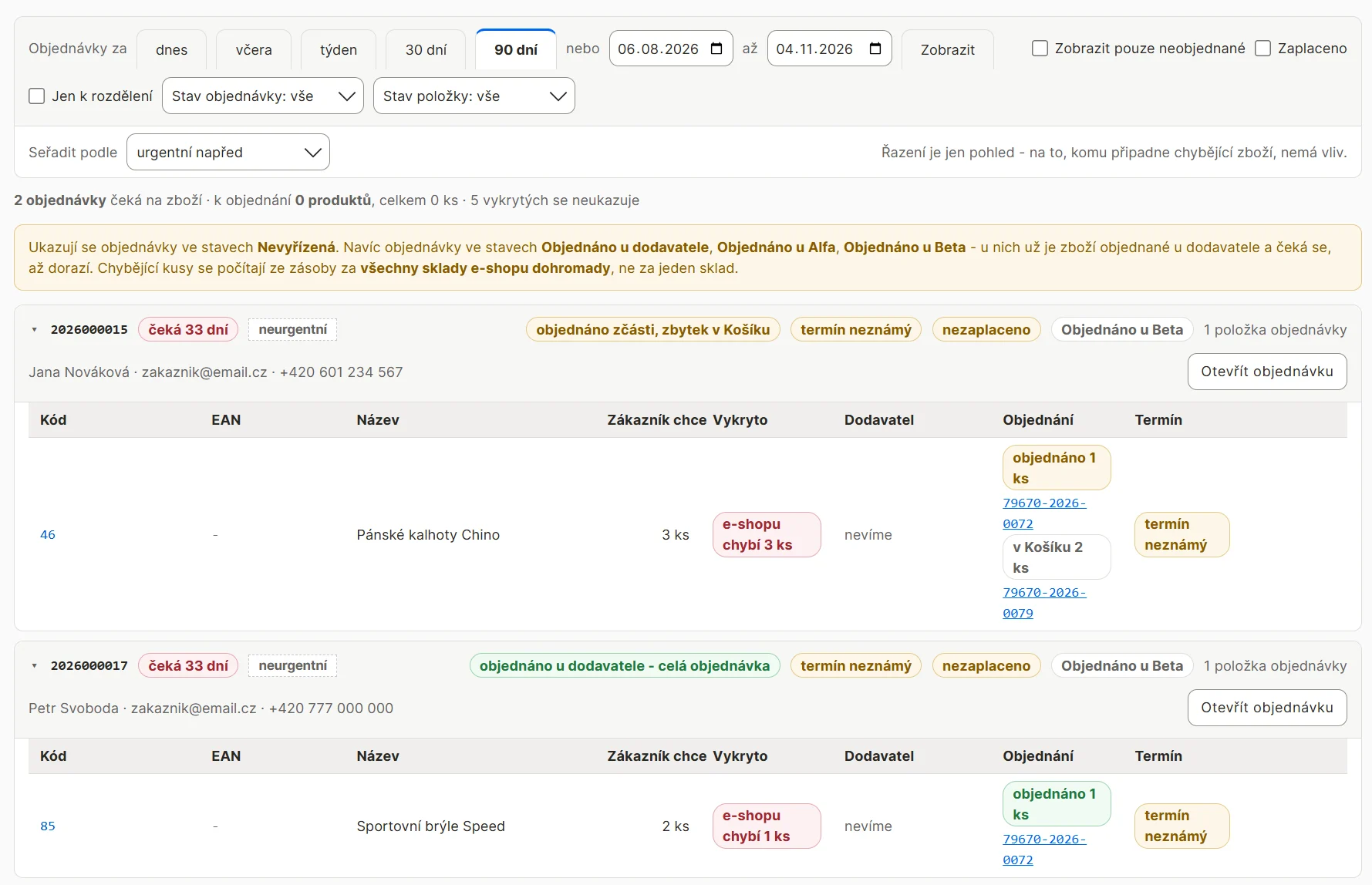
- Objednávky za - období, za které se objednávky načtou (dnes, týden, 30 dní, 90 dní nebo vlastní).
- Zobrazit pouze neobjednané - schová objednávky, u kterých už je všechno objednané u dodavatele.
- Seřadit podle - nejčastěji urgentní napřed, tedy kdo čeká nejdéle.
- Otevřít objednávku - otevře zákaznickou objednávku v administraci Shoptetu.
K objednání: vytvoření objednávky u dodavatele
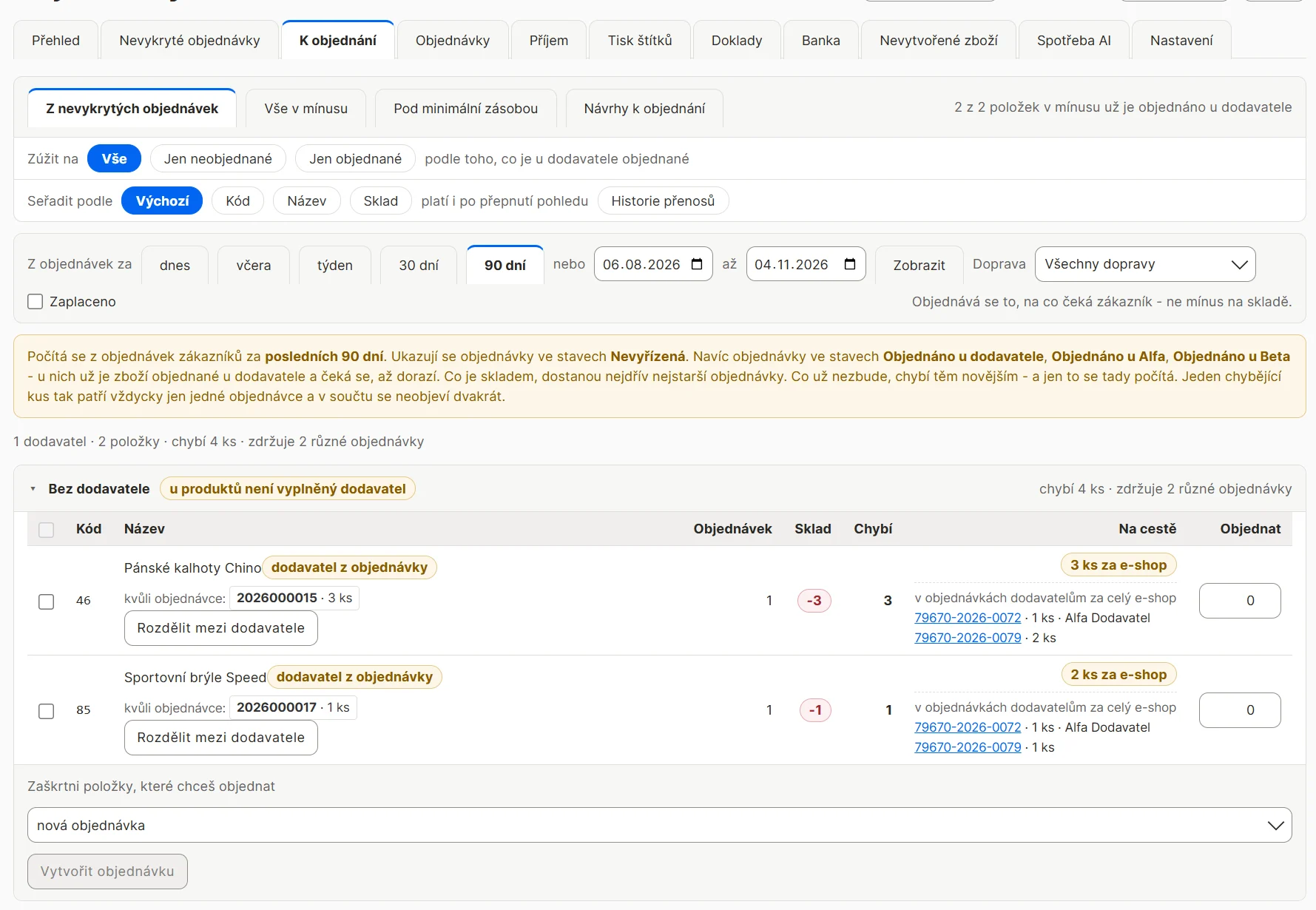
- Otevři záložku K objednání a nahoře vyber, z čeho chceš objednávat:
- Z nevykrytých objednávek - jen to, na co čekají zákazníci. Nejčastější volba.
- Vše v mínusu - všechno zboží, které je na skladě pod nulou.
- Pod minimální zásobou - zboží, kterého je méně, než má být minimálně skladem.
- Zboží je seskupené podle dodavatelů. Zaškrtni položky, které chceš objednat. Množství doplněk navrhne, můžeš ho přepsat.
- Dole vyber, jestli se má založit nová objednávka, nebo se má zboží přidat do konceptu, který už u dodavatele rozpracovaný máš.
- Klikni na Vytvořit objednávku. Vznikne koncept objednávky pro každého dodavatele zvlášť.
Jeden produkt, dva dodavatelé
Ať nic neobjednáš dvakrát
Kapitola 6
Zkontrolovat a odeslat objednávku
Nově vytvořená objednávka je koncept. Dodavatel o ní zatím neví, dokud ji neodešleš. Do té doby ji můžeš libovolně upravovat.
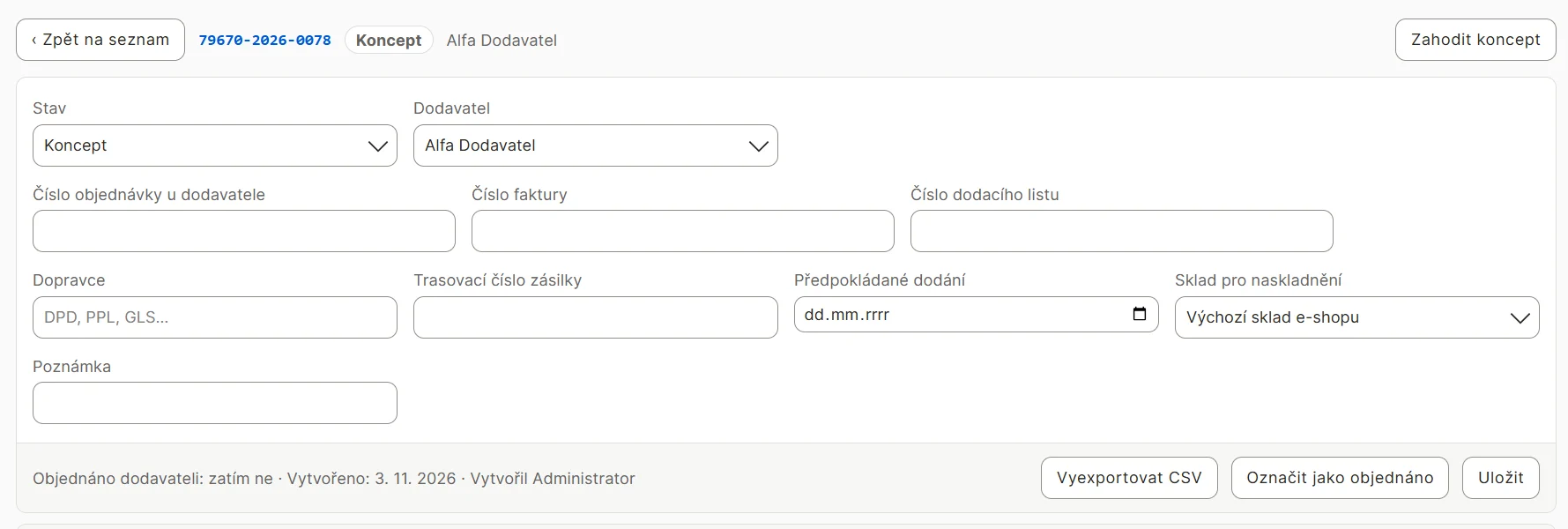
- Na záložce Objednávky otevři koncept kliknutím na jeho číslo.
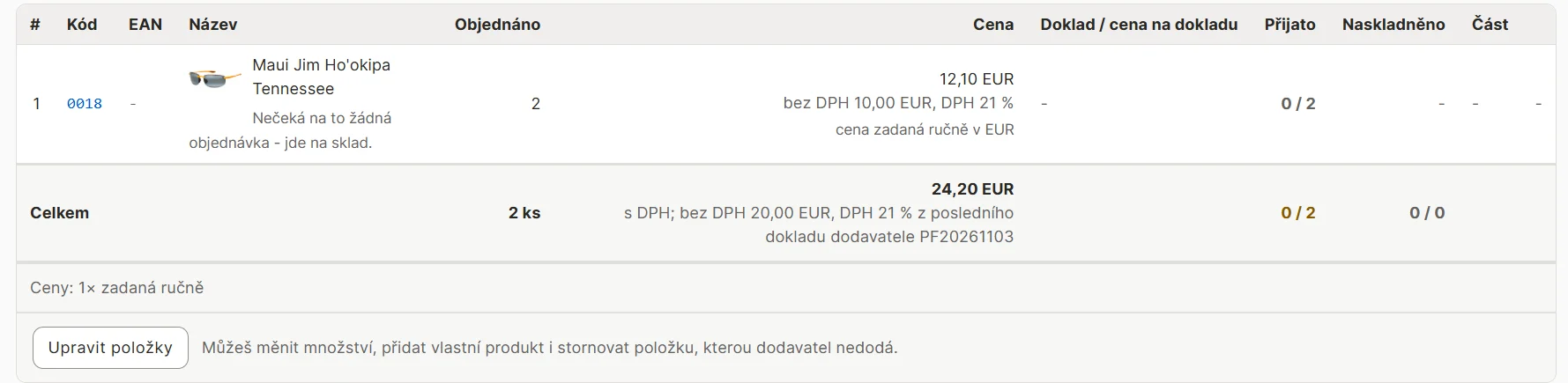
- Zkontroluj položky. Tlačítkem Upravit položky můžeš změnit množství, přidat další produkt nebo položku stornovat.
- Podle potřeby doplň poznámku nebo sklad, do kterého se má zboží naskladnit, a klikni na Uložit.
- Odešli objednávku:
- Odeslat dodavateli e-mailem - u dodavatele, kterému se objednává e-mailem. Doplněk mu pošle objednávku a stav se změní na Objednáno.
- Označit jako objednáno - u dodavatele, u kterého objednáváš sama (B2B portál, telefon, soubor). Nic se neposílá, jen se objednávka označí jako odeslaná.
- Vyexportovat CSV - stáhne objednávku jako soubor, když ho dodavatel chce nahrát do svého systému.
- Doplněk se před odesláním zeptá, jestli to opravdu chceš. Potvrď.
Koncept, který nechceš
Kapitola 7
Sledování a platba objednávky
Na záložce Objednávky jsou všechny objednávky u dodavatelů. Hned v seznamu je vidět stav, naskladnění, platba i kontrola faktury.
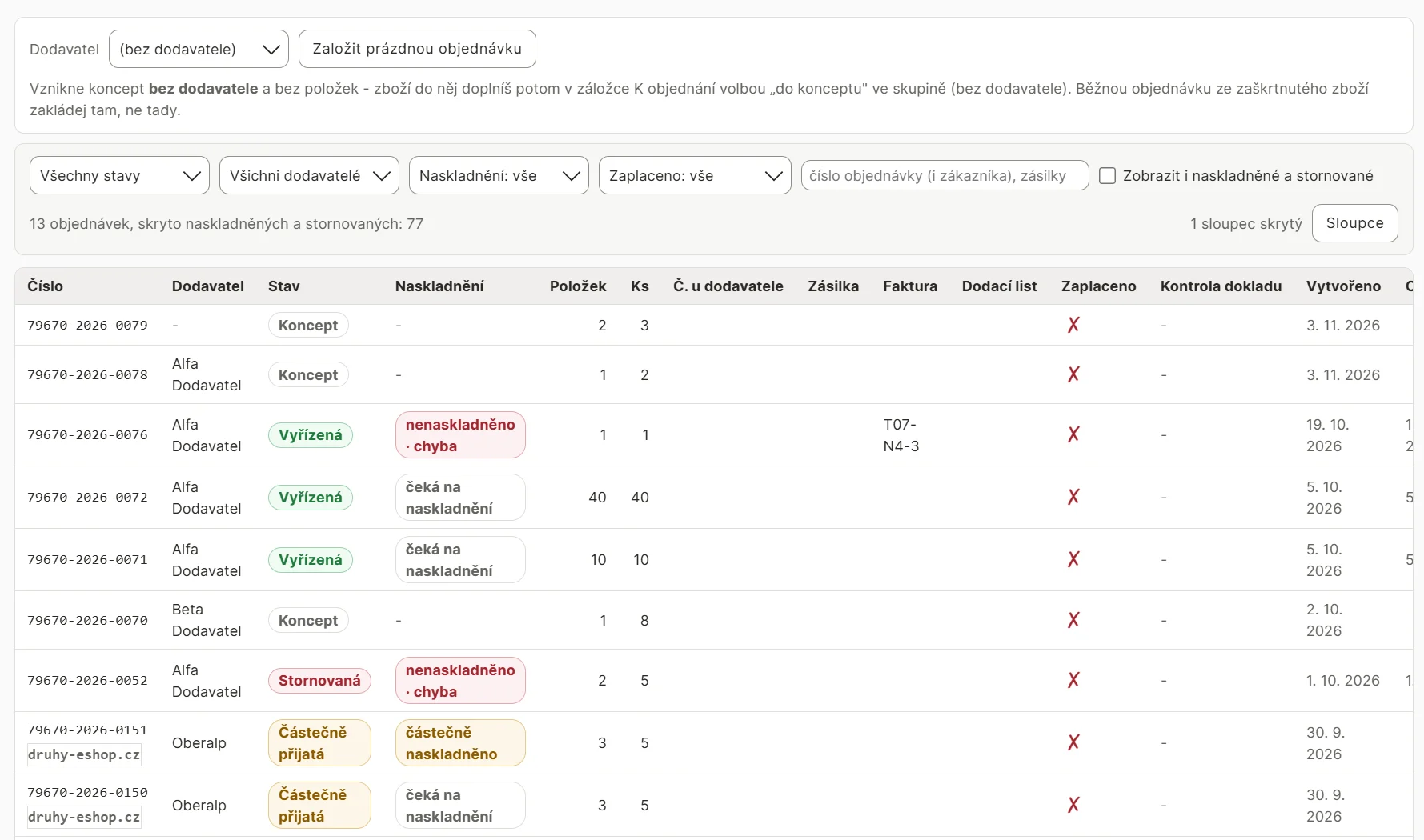
- Filtry nahoře - zúží seznam podle stavu, dodavatele, naskladnění nebo platby. Do vyhledávání můžeš napsat číslo objednávky (i zákaznické) nebo zásilky.
- Zobrazit i naskladněné a stornované - bez zaškrtnutí vidíš jen rozpracované objednávky.
- Sloupce - vybereš, které sloupce tabulka ukazuje.
Co si do objednávky zapsat
V detailu objednávky je hlavička, do které se vyplatí zapsat, co ti dodavatel pošle. Doplněk pak ví, kdy zboží čekat, a v Přehledu ti ohlídá zpoždění.
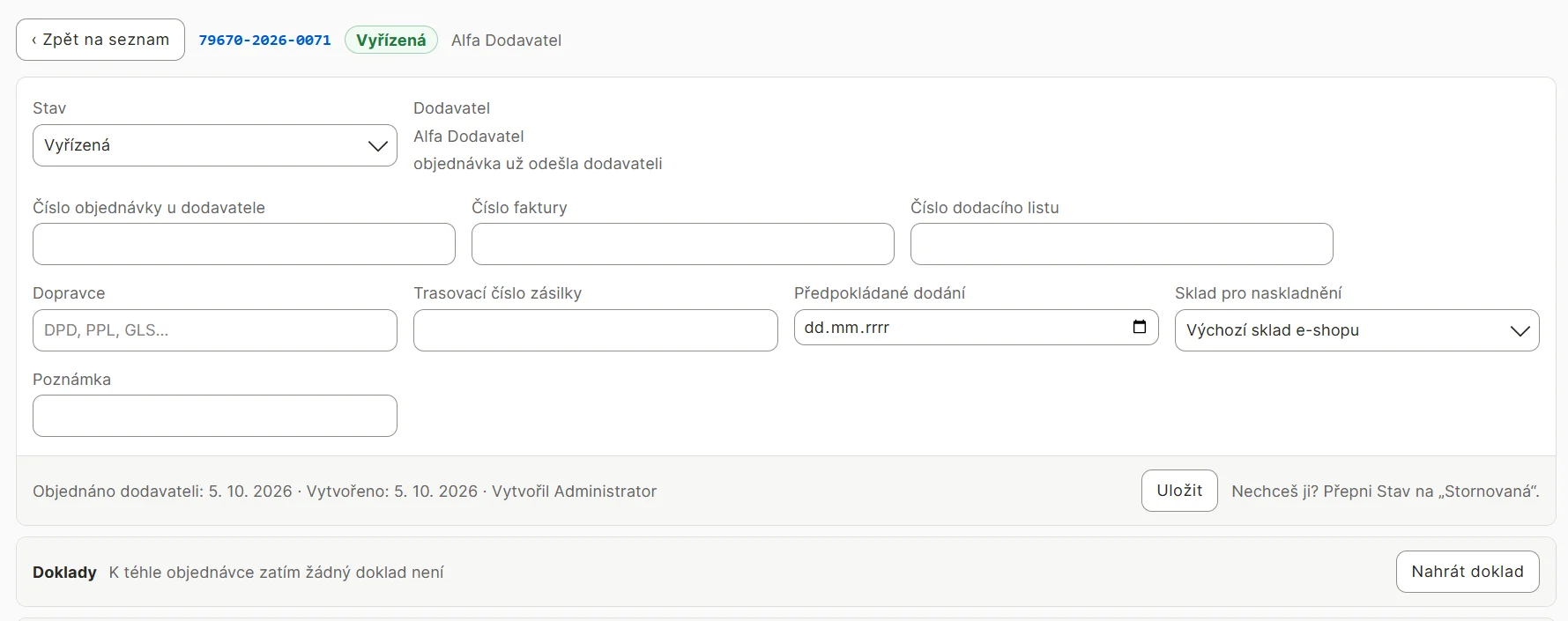
- Číslo objednávky u dodavatele - číslo, pod kterým objednávku vede dodavatel.
- Dopravce a Trasovací číslo - abys věděla, kde je zásilka.
- Předpokládané dodání - datum, kdy má zboží dorazit. Podle něj se plní dlaždice Dorazí dnes / zítra a Po termínu dodání.
Po vyplnění klikni na Uložit.
Zaplacení dodavateli
Níž v detailu je část Platba. Vybereš, jak se platí (převodem, inkasem, dobírkou), a u převodu doplněk vyrobí QR kód s číslem účtu, částkou a variabilním symbolem. Stačí ho načíst v mobilním bankovnictví.
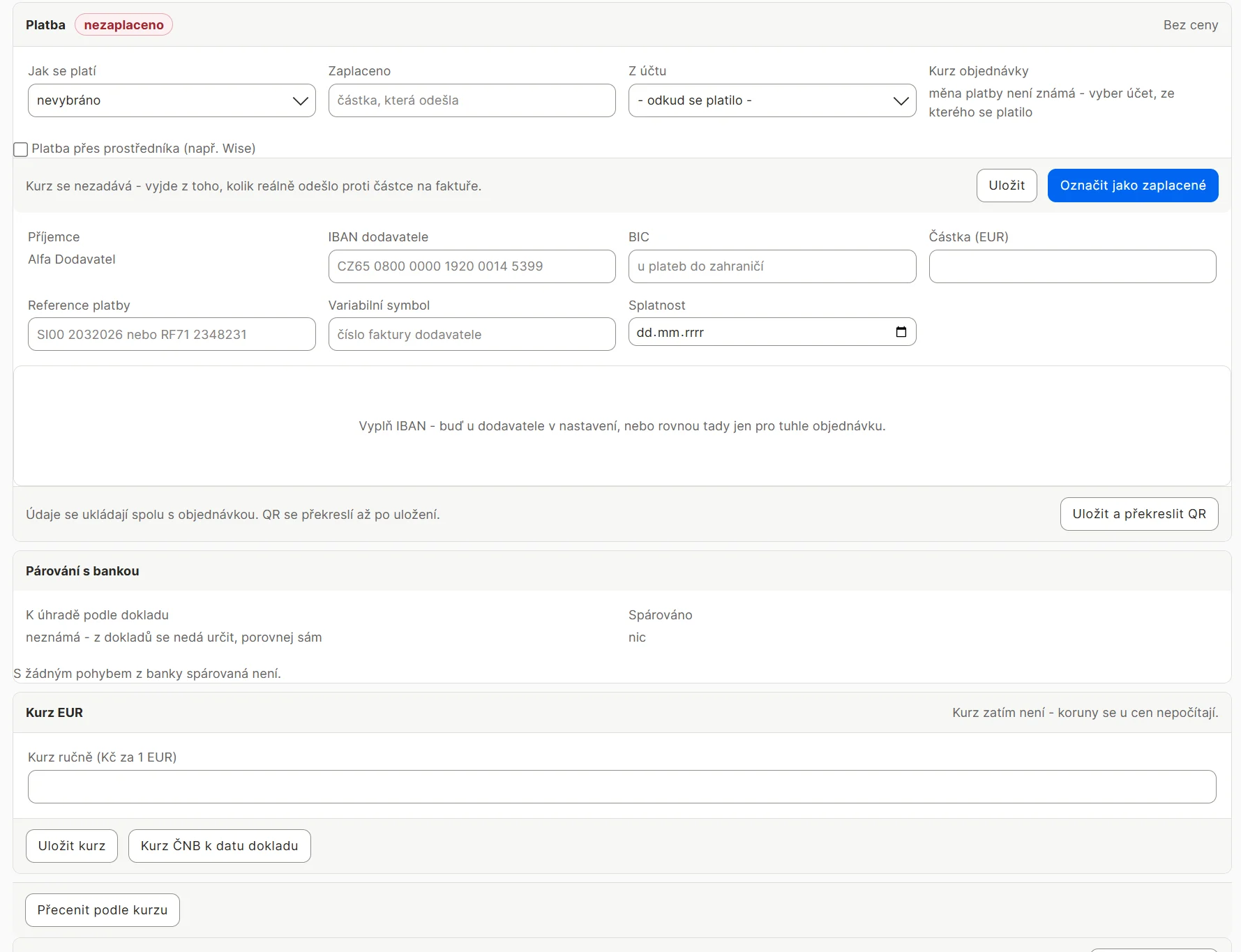
Po zaplacení klikni na Označit jako zaplacené. Objednávka zmizí z dlaždice Čeká na zaplacení.
Kapitola 8
Zboží dorazilo: příjem a naskladnění
Když přijde balík, otevři záložku Příjem. Jsou v ní všechny objednávky, na které se čeká. Zboží naskenuješ čtečkou a doplněk ho naskladní do Shoptetu.
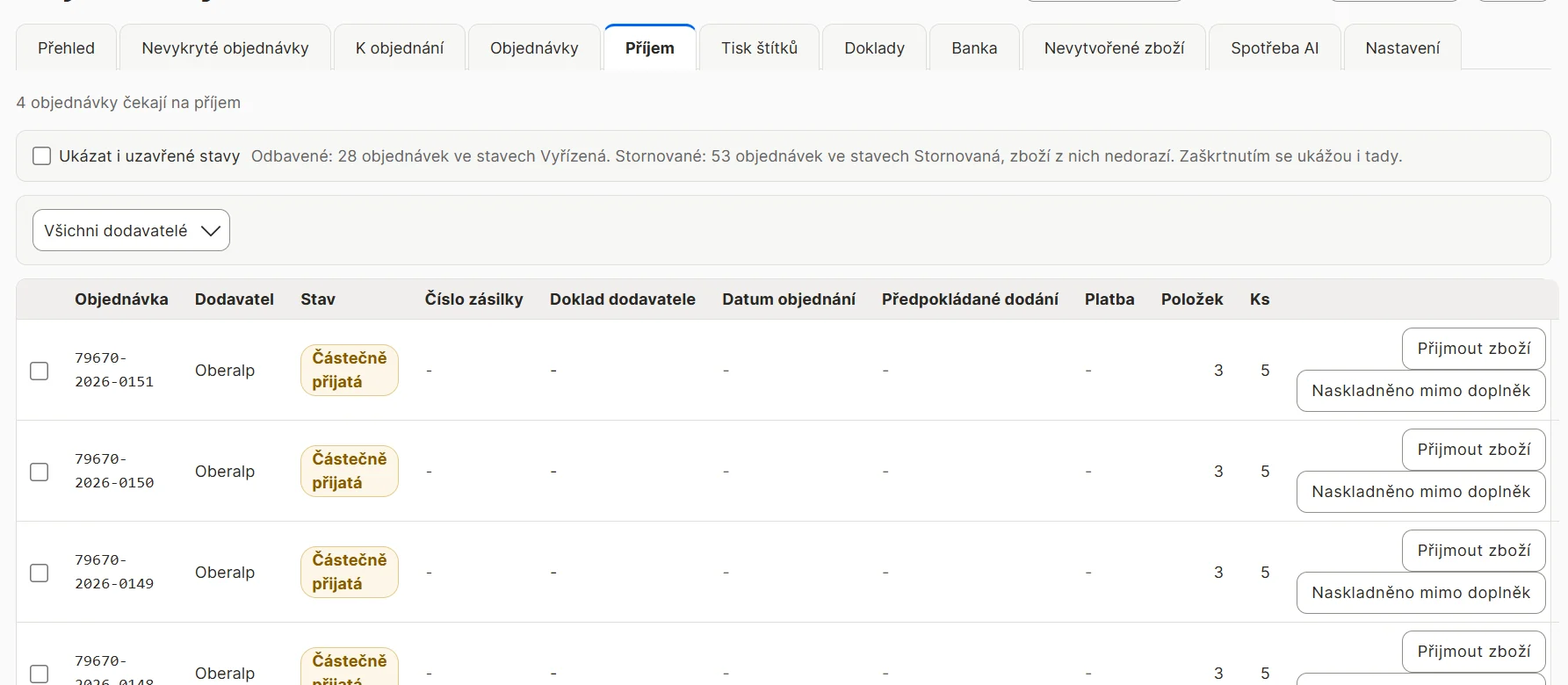
- Na záložce Příjem najdi objednávku (pomůže filtr dodavatele) a klikni na Přijmout zboží.
- Opiš z dokladu v krabici Číslo faktury nebo Číslo dodacího listu.
- Klikni do velkého pole Naskenuj čárový kód a čtečkou naskenuj kus po kusu. Bez čtečky napiš kód zboží a stiskni Enter. U každé položky se počítá Přijato, třeba 2 / 2.
- Překlep opravíš tlačítky + a − u položky.
- U každé položky je vidět, do kterého skladu půjde. Když má e-shop víc skladů, můžeš sklad změnit nebo kusy tlačítkem Rozdělit rozdělit mezi sklady.
- Klikni na Dokončit příjem a naskladnit. Doplněk ukáže, co přesně zapíše, a po potvrzení zboží naskladní do Shoptetu.
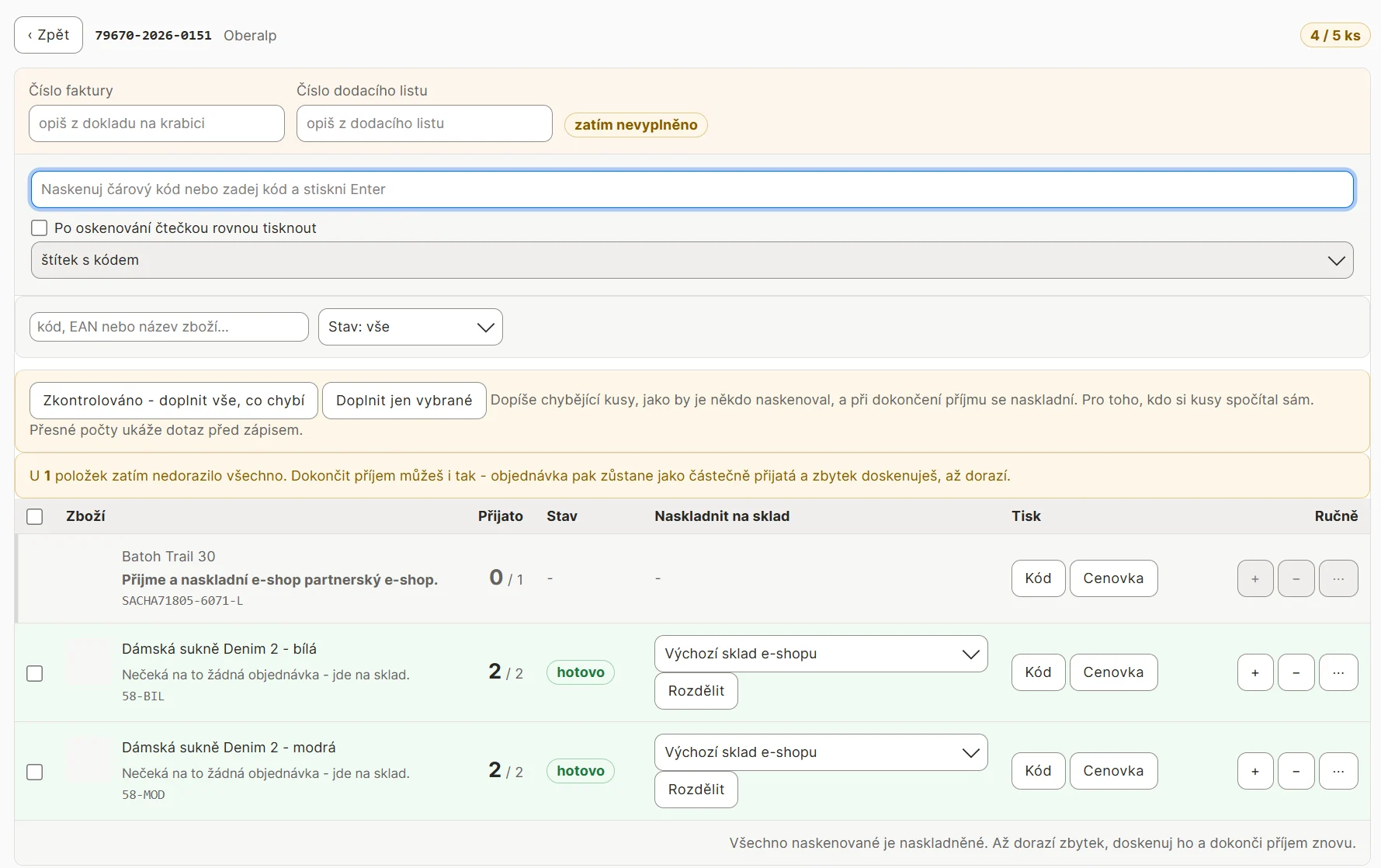
Když jsi zboží naskladnila jinak než přes doplněk (třeba ručně v Shoptetu), klikni u objednávky v Příjmu na Naskladněno mimo doplněk. Objednávka se uzavře a zboží se nenaskladní podruhé.
Nemáš čtečku, nebo jsi kusy spočítala ručně?
Nedorazilo všechno?
Štítky rovnou při příjmu
Vracíš zboží dodavateli?
Kapitola 9
Štítky a cenovky
Na záložce Tisk štítků vytiskneš štítek nebo cenovku pro jakékoli zboží, i když nebylo na žádné objednávce od dodavatele.
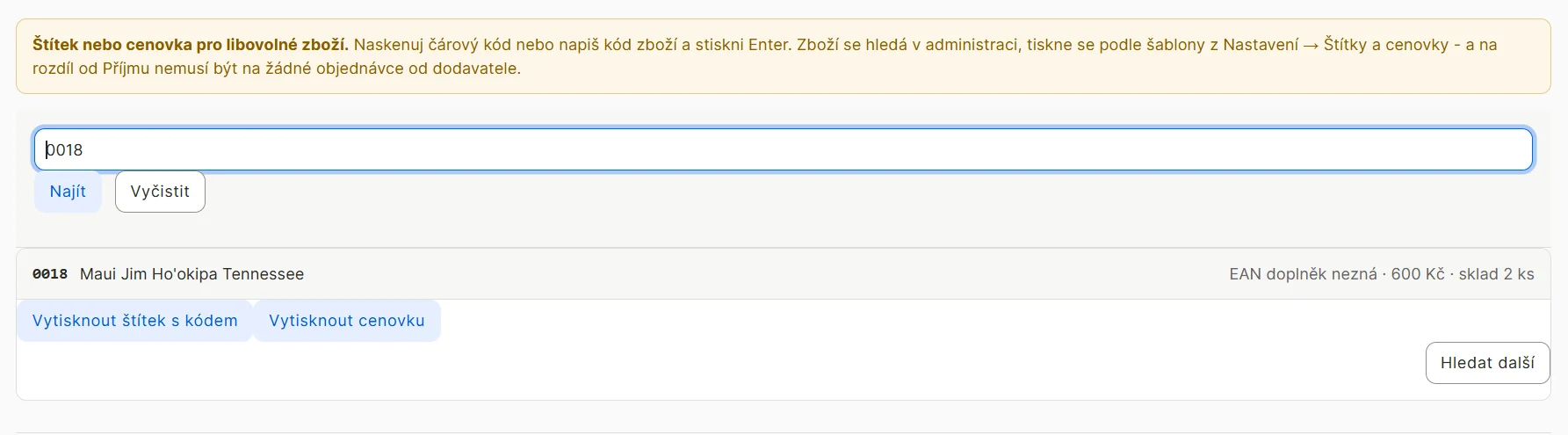
- Naskenuj čárový kód zboží, nebo napiš jeho kód a stiskni Enter.
- Klikni na Vytisknout štítek s kódem nebo Vytisknout cenovku.
- Tlačítkem Hledat další pokračuješ dalším zbožím.
Tip
Kapitola 10
Faktury a doklady
Fakturu nebo dodací list od dodavatele nahraješ k objednávce a doplněk ji přečte a porovná s tím, co jsi objednala. Rozdíly v kusech i cenách uvidíš dřív, než zboží naskladníš.
- V detailu objednávky klikni v části Doklady na Nahrát doklad a vyber PDF faktury.
- Doplněk doklad přečte (pomocí umělé inteligence) a u objednávky se objeví výsledek kontroly.
- Všechny doklady najdeš pohromadě na záložce Doklady.
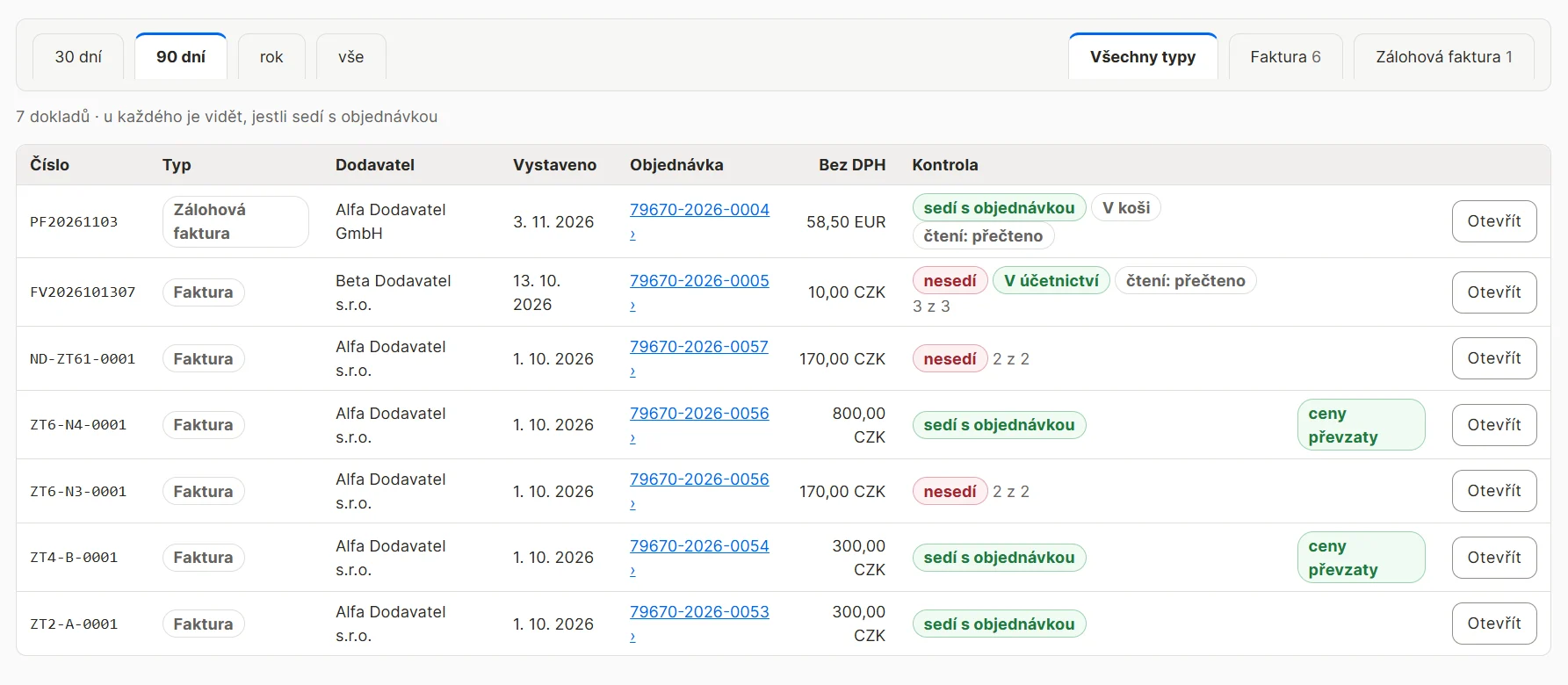
- sedí s objednávkou - faktura odpovídá objednávce v kusech i cenách.
- nesedí - na faktuře je něco jinak. Otevři doklad tlačítkem Otevřít a podívej se, které položky se liší.
- ceny převzaty - nákupní ceny z faktury se zapsaly do objednávky.
Kapitola 11
Další karty panelu
Tyhle záložky nepotřebuješ každý den, ale je dobré vědět, k čemu jsou.
- Banka - odchozí platby z bankovního účtu e-shopu, které ještě nejsou spárované s objednávkou u dodavatele. Když je prázdná, je všechno v pořádku.
- Nevytvořené zboží - zboží, které se při příjmu nepodařilo naskladnit (třeba proto, že produkt v e-shopu neexistuje). Ve sloupci Důvod je napsané proč. Po opravě klikni na Zkusit naskladnit znovu.
- Spotřeba AI - kolik stálo čtení dokladů umělou inteligencí, po měsících.
- AI asistent (v Nastavení) - tlačítkem Připojit MCP propojíš doplněk s asistentem Claude a můžeš se ho na objednávky ptát běžnou řečí, třeba co je po termínu dodání.
Kapitola 12
Když něco nejde
Nejčastější situace a co s nimi.
- V menu není položka U dodavatelů - obnov stránku administrace (F5). Když to nepomůže, otevři nastavení doplňku (ikona doplňku v liště prohlížeče) a zkontroluj, že je tvůj e-shop zaškrtnutý a povolený.
- Čísla nesedí s tím, co vidím v Shoptetu - klikni na Načíst znovu vpravo nahoře v panelu. Data se načtou ze Shoptetu znovu.
- Doplněk hlásí, že server neodpovídá - počkej chvíli a zkus to znovu. Když to trvá, v Nastavení je v části Diagnostika řádek Chyby spojení s backendem: pošli mi, co v něm stojí.
- Pracuješ na jiném počítači - doplněk je potřeba nainstalovat a připojit tokenem na každém počítači zvlášť (kapitola První spuštění). Nastavení se nepřenáší ručně, je uložené na serveru a platí všude.
Nápad nebo chyba?